Туториал
Десять коротких уроков по порядку: от первого включения до сброса. Уроки 1–5 проходятся один раз, остальные — когда понадобятся.
Понадобятся калькулятор, WiFi на 2,4 ГГц или раздача с телефона и почта.
1Калькулятор
Это обычный инженерный калькулятор: считает без интернета. AI-модуль в это время выключен и не тратит батарею.
Как
- ON включает калькулятор, ещё одно нажатие выключает. Если 5 минут ничего не нажимать, он выключится сам.
- Наберите пример и нажмите =. Дроби, корни и степени выглядят как в тетради.
Тонкости
- ▲ ▼ листают последние 8 примеров вместе с ответами. История не пропадает при выключении.
- После = нажмите ◀ или ▶: пример откроется для правки, набирать заново не нужно.
- При ошибке курсор встаёт прямо туда, где она.
- RCL — быстрый переход между калькулятором и режимом AI.
2Подключение к WiFi
Интернет нужен калькулятору только для вопросов к ИИ. Сеть настраивается один раз, и калькулятор её запоминает.
Как
- MODE → 4 НАСТРОЙКИ → =.
- Строка WiFi → = → Найти сети... → =.
- Выберите свою сеть стрелками и нажмите =. Откроется клавиатура для пароля.
- Наберите пароль: стрелки двигают выделение, = вводит знак.
- ▼ до [ОК] → =. Когда калькулятор подключится, вверху появится подключён.
Тонкости
- Подходят только сети 2,4 ГГц. Если роутер раздаёт Home и Home_5G, выбирайте первую.
- iPhone 12 и новее: Настройки → Режим модема → Максимальная совместимость, иначе iPhone раздаёт только 5 ГГц. Пока калькулятор подключается, держите этот экран открытым.
- Android: в настройках точки доступа выберите диапазон 2,4 ГГц. Если всё равно не подключается, поставьте защиту WPA2-Personal.
- На клавиатуре SHIFT включает строчные буквы, а пароль их различает. Левая нижняя клетка переключает RU/EN, клетка над ней — символы.
- Скрытой сети нет в списке: выберите Другая сеть... и наберите её имя сами.
- Сети, где нужно входить через страницу в браузере (кафе, гостиницы), не подойдут. Там включите раздачу с телефона.
- Чтобы Забыть сеть, нажмите = дважды.
3Привязка к сайту
Привязка соединяет калькулятор с вашим аккаунтом на logarum.com: там видны история вопросов и пробный месяц. Делается один раз.
Как
- Войдите на logarum.com: введите почту, поставьте галочку и откройте ссылку из письма.
- На калькуляторе MODE → 2 РЕЖИМ AI → =. Через несколько секунд крупно появится код из пяти знаков.
- На сайте откройте Кабинет → Калькуляторы и введите этот код.
- Через несколько секунд калькулятор сам перейдёт к работе. Нажимать на нём ничего не нужно.
Тонкости
- Код появляется только после подключения к WiFi: его выдаёт сервер.
- Код действует 15 минут. Если истёк, выйдите из режима AI и зайдите снова — появится новый.
- Адрес logarum.com/start сразу открывает поле для кода.
- Надпись ПРИМИ УСЛОВИЯ НА САЙТЕ значит: войдите на сайт и поставьте галочку согласия.
4Выбор модели ИИ
Отвечают модели трёх компаний: OpenAI (ChatGPT), Google (Gemini) и DeepSeek. Модель можно сменить в любой момент.
Как
- MODE → 3 МОДЕЛИ → =.
- Выберите провайдера — ChatGPT, Gemini или DeepSeek — и нажмите =.
- ◀ ▶ листают модели. У каждой написаны цена словом, для чего она хороша и видит ли она фото.
- = на [ВЫБРАТЬ]. Строка Сейчас: сверху покажет новую модель.
Тонкости
- Какая модель отвечает сейчас, видно справа вверху в режиме AI.
- DS PRO не видит фото, только текст.
- Модель по умолчанию, GPT LUNA, хорошо читает текст на фото.
- В пробный месяц вместо сильной модели отвечает базовая того же провайдера. В начале ответа будет строка ПРОБНЫЙ: ОТВЕТИЛА ….
- Сменить модель можно перед каждым вопросом, это бесплатно.
- Сколько стоит каждая модель в запросах — на странице Цены.
5Первый вопрос: фото и текст
Снимок и вопрос собираются по отдельности и уходят одной отправкой. Можно отправить только снимок, только вопрос или оба.
Как
- MODE → 2 РЕЖИМ AI → =. Подождите, пока появится можно снимать.
- Наведите калькулятор на задачу и нажмите M+. Пока на экране не двигайтесь, держите его ровно. После снято, можно опустить можно опускать.
- Чтобы добавить вопрос, встаньте стрелками на строку Вопрос → =, наберите текст, ▼ до [ОК] → =.
- Стрелками вниз до полосы Отправить фото и вопрос → =.
- Примерно через 20 секунд откроется ответ. ▲ ▼ листают страницы, = возвращает к списку.
- Первый ответ запускает пробный месяц — о нём следующий урок.
Тонкости
- Снимок не пропадает при выключении: можно снять, посчитать в калькуляторе, вернуться и дописать вопрос.
- DEL стирает то, на чём стоит курсор: снимок, вопрос или ответ. Чтобы спросить без фото, сотрите снимок на строке Фото.
- В клавиатуре долгое нажатие DEL стирает быстро, а AC стирает по слову.
- AC прерывает запрос. Если во время запроса уйти в калькулятор, ответ всё равно придёт и будет ждать на строке Ответ.
- Каждый вопрос вместе со снимком и ответом сохраняется в Истории на сайте.
6Кабинет: пробный месяц, история, свои ключи
В кабинете на сайте видно всё, что делал калькулятор. Чтобы начать, не нужны ни карта, ни аккаунт у провайдера ИИ.
Как
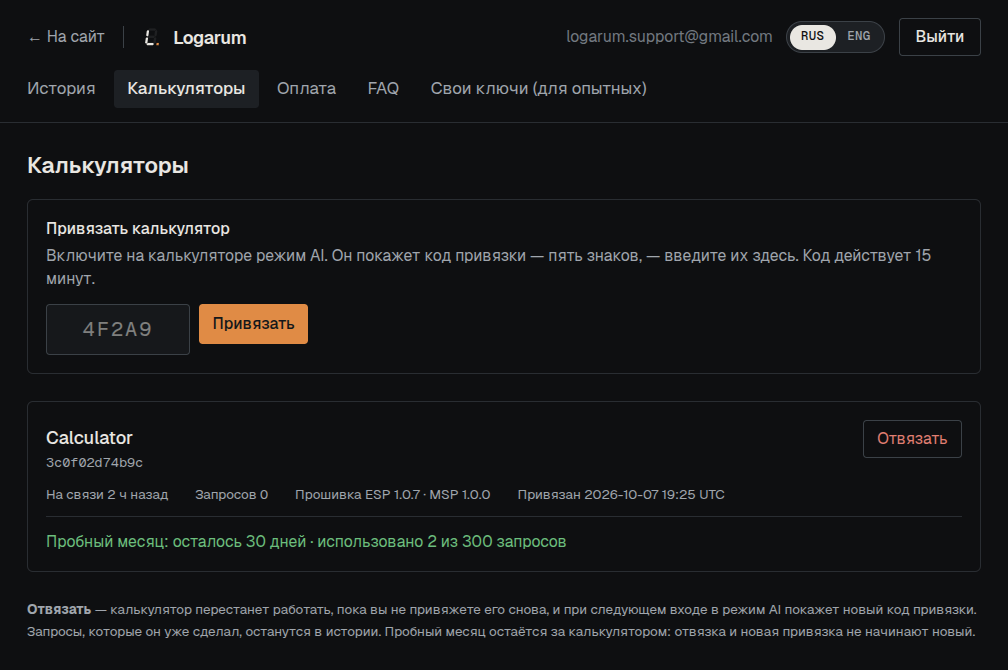
- Калькуляторы — привязанные калькуляторы, сколько осталось пробного месяца и какая стоит прошивка.
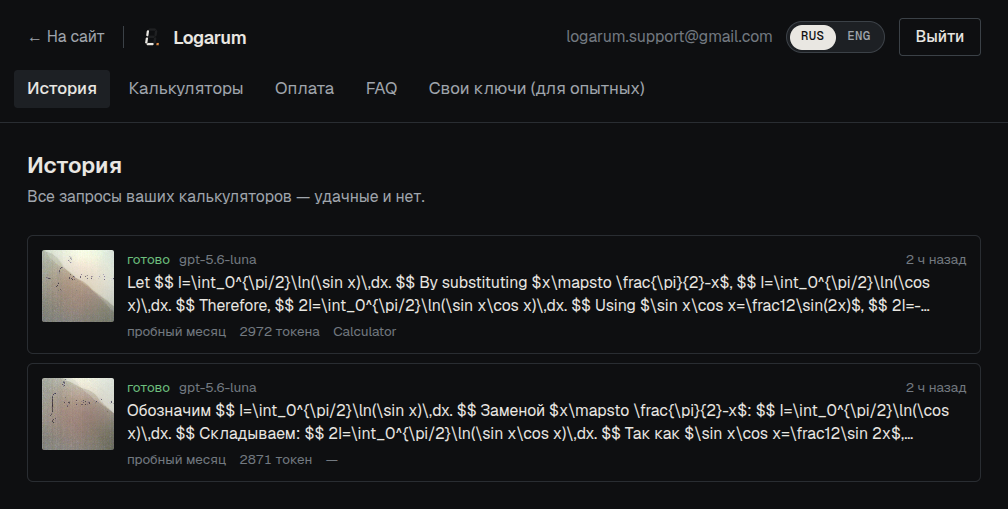
- История — каждый вопрос: снимок, текст и ответ.
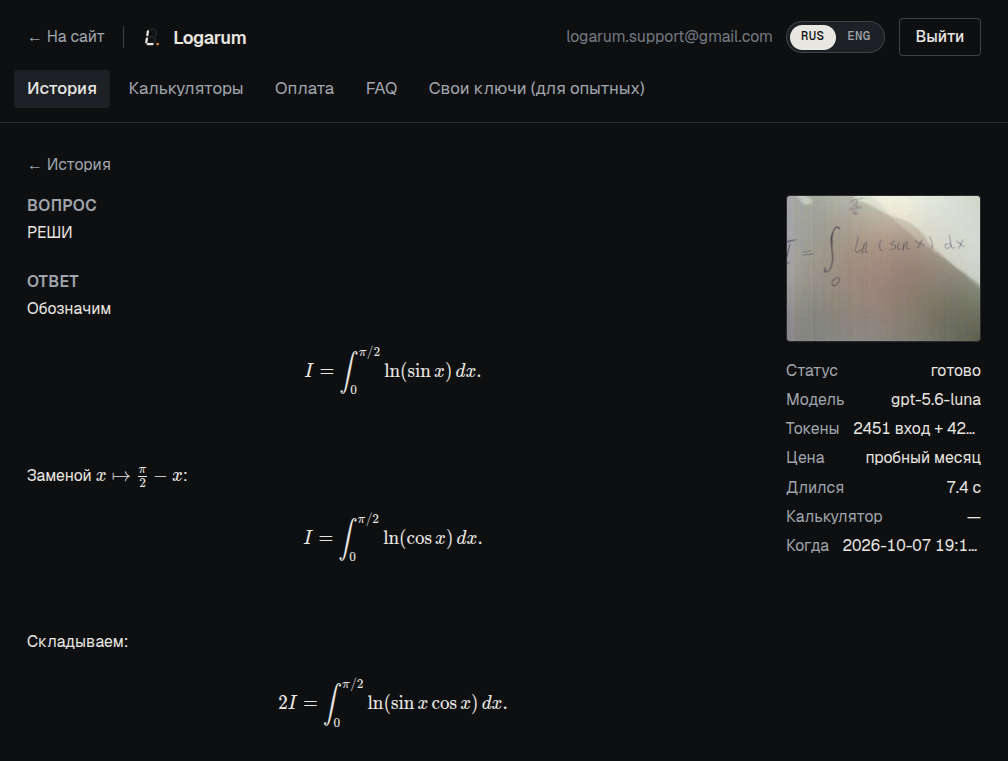
- Нажмите на запрос — откроются снимок, вопрос и ответ целиком.
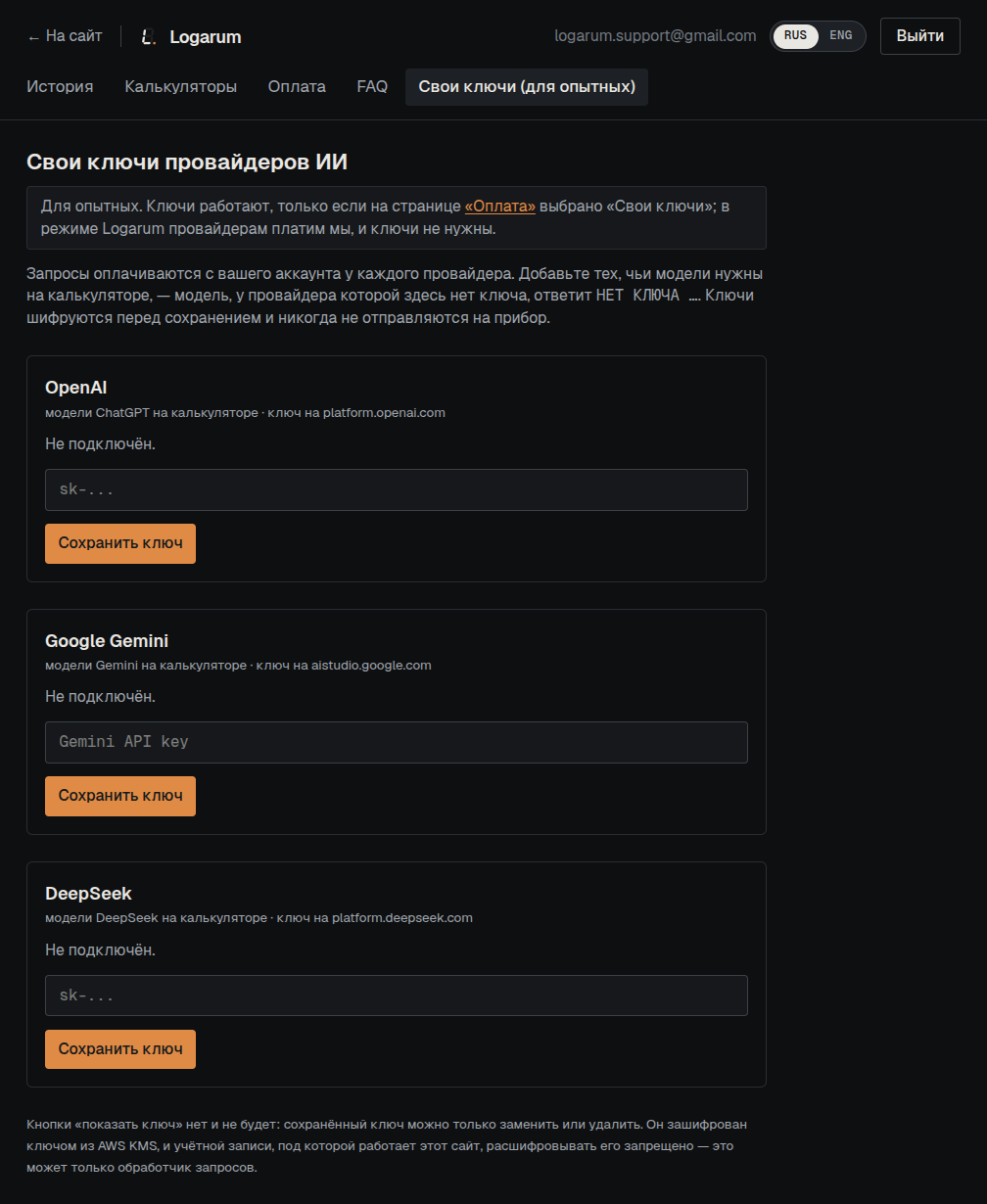
- Свои ключи (для опытных) — сюда можно добавить свой ключ OpenAI, Gemini или DeepSeek. Чтобы он заработал, выберите Свои ключи на странице Оплата.
Тонкости
- Пробный месяц даётся один раз на калькулятор: 30 дней или 300 запросов — что закончится раньше. Он начинается с первого ответа.
- Если отвязать калькулятор и привязать снова, новый пробный месяц не начнётся.
- Свой ключ хранится на сервере в зашифрованном виде и на калькулятор не попадает. Сайт не может показать его снова — только заменить или удалить.
7Раздача с телефона и «Держать WiFi»
Если интернет с телефона, калькулятор умеет держать раздачу, чтобы её не приходилось включать перед каждым вопросом.
Как
- MODE → 4 НАСТРОЙКИ → строка Держать WiFi.

- ◀ ▶ меняют срок: выкл, 30 мин, 2 ч, 5 ч. По умолчанию — 30 минут после выхода из режима AI.

Тонкости
- iPhone прячет раздачу через 90 секунд, если к ней никто не подключён. «Держать WiFi» как раз для этого.
- Пока сеть держится, калькулятор сам не выключается. Час удержания — около 2% батареи.
- ON выключает всё сразу, вместе с WiFi.
- На Android можно выключить автоотключение точки доступа в её настройках.
8PIN-код
PIN закрывает меню MODE от чужих рук: без него из калькулятора не попасть ни в режим AI, ни в настройки.
Как
- MODE → 4 НАСТРОЙКИ → строка PIN: не задан → =.

- Наберите четыре цифры. Звёздочки показывают, сколько уже набрано.
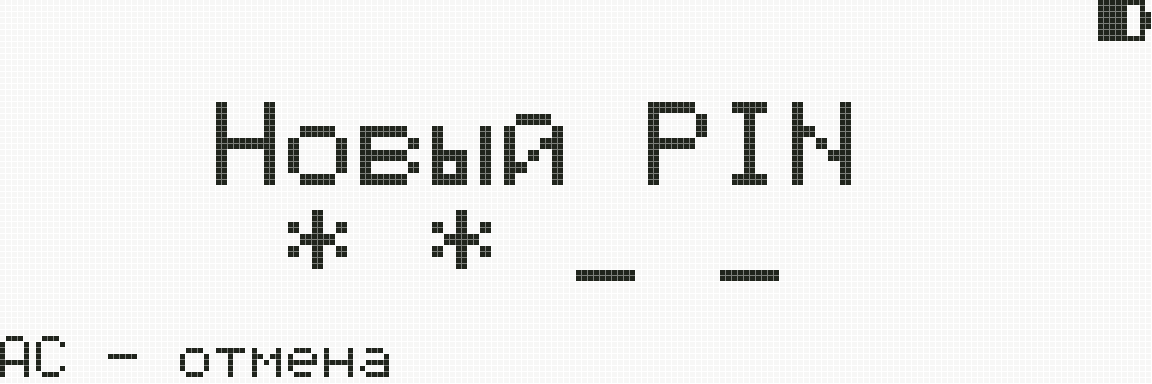
- Наберите те же четыре цифры ещё раз.
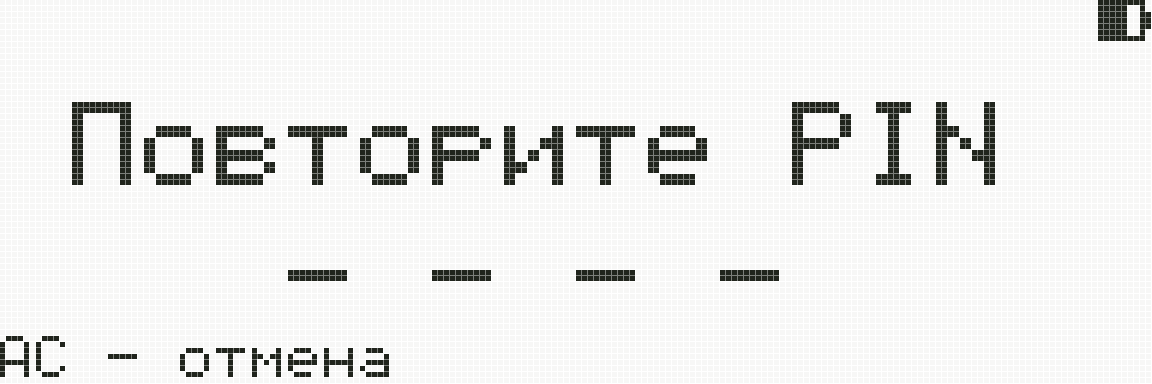
- Готово: строка теперь PIN: задан. Сменить или удалить PIN — на ней же.

- Теперь MODE в калькуляторе сначала спрашивает PIN: на экране только четыре чёрточки, без подписей.

Тонкости
- PIN закрывает только MODE из калькулятора. Считать можно и без него.
- Забыли PIN — напишите нам или сделайте сброс (урок 10).
9Обновление прошивки
Калькулятор обновляется сам по WiFi. Без вашего нажатия ничего не ставится.
Как
- Подключите WiFi (урок 2).
- MODE → 4 НАСТРОЙКИ → Обновить прошивку.... Если справа написано есть 1.0.8, значит, вышло обновление.

- =. Калькулятор покажет новую версию и что в ней изменилось. ▼ на [УСТАНОВИТЬ] → =. Если о новой версии он ещё не знает, сначала будет [ПРОВЕРИТЬ].
![Экран «Есть версия 1.0.8» с кнопками [ОТМЕНА] и [УСТАНОВИТЬ]](/tutorial/ru/update.png)
- Около минуты, не выключайте калькулятор.

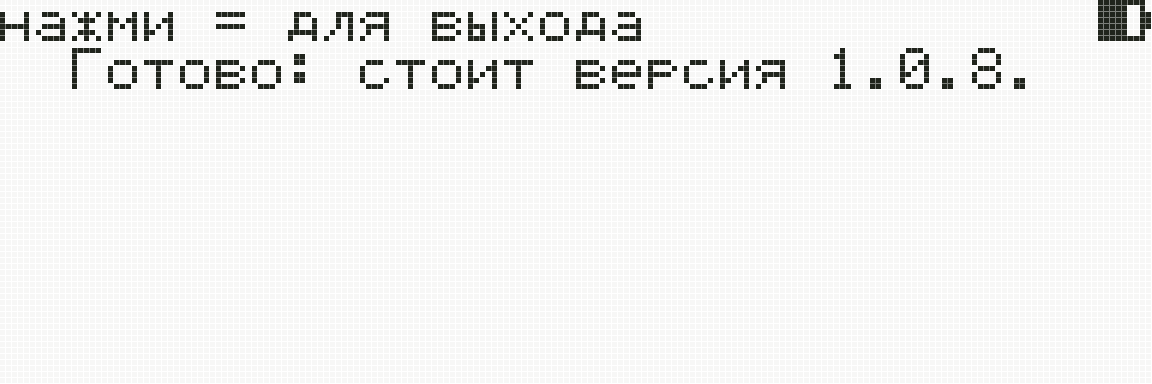
- В конце будет Готово: стоит версия …. = — выход.
Тонкости
- При низком заряде калькулятор попросит подключить USB.
- Если новая версия не запустится, калькулятор сам вернёт прежнюю.
- Что изменилось в каждой версии — на странице «Что нового».
10Язык, контраст и сброс
Остальные настройки — в том же списке 4 НАСТРОЙКИ.
Как
- Язык / Language — первая строка. = переключает русский и английский.

- Контраст — ◀ ▶ прямо на строке, экран меняется сразу.

- Сбросить всё... → =. Курсор стоит на [ОТМЕНА]: ▼ на [СБРОСИТЬ] → =. Сотрутся сеть, пароль, модель, вопрос, ответ и снимок, а калькулятор отвяжется от кабинета.
![Экран «Сброс всего» с кнопками [ОТМЕНА] и [СБРОСИТЬ]](/tutorial/ru/reset-ask.png)
Тонкости
- Строка языка подписана на двух языках — её найдёт и тот, кто не читает по-русски.
- Сбрасывайте перед тем, как продать или отдать калькулятор.
- Завис — нажмите ON, чтобы выключить и включить. Сеть, модель, язык и вопрос сохранятся.
- Если калькулятор никуда не пускает, выключите его кнопкой ON и держите её ещё 8 секунд: откроется экран сброса.
Не нашли ответ — загляните в FAQ или напишите на logarum.support@gmail.com.